
O Google Workspace for Education é um conjunto de ferramentas e serviços do Google criado para escolas e organizações de educação domiciliar. A versão Google Workspace for Education Fundamentals é disponibilizada gratuitamente para as escolas qualificadas, incluindo as instituições privadas.
Tópicos incluídos nesta série
1. Requisitos mínimos
2. Como adicionar um novo usuário no ambiente do Google Admin?
3. Como ativar o Google Cloud no acesso do Google Admin?
4. Como verificar o marcador de idade no acesso do Google Admin?
5. Como criar o meu primeiro acesso no Google Cloud Platform?
6. Como criar o projeto na conta de serviço?
7.Como ativar as APIs na conta de serviço?
8. Como configurar a tela de consentimento OAuth?
9. Como criar a conta de serviço (credenciais)?
10. Como criar uma conta de serviço?
11. Como criar uma chave (token) para realizar a integração com o seu Activesoft?
12. Como ajustar o controle de API para segurança?
13. Como atualizar o e-mail do administrador e o token para a integração com o Google For Education?
14. Como habilitar as turmas (disciplinas) para a integração Google For Education?
15. Como gerar o login de acesso à sala do Google para novatos?
16. Como enviar as senhas de acesso a sala do Google para o professor?
17. Como enviar as senhas de acesso a sala do Google para o aluno?
Requisitos mínimos
➡️Ter a grade curricular cadastrada;
➡️Ter alunos nas turmas com situação ativa no sistema;
➡️Os professores devem estar alocados nas respectivas turmas de ensino;
➡️O sistema avaliativo precisa estar criado para o ano letivo desejado;
➡️No ambiente do [Google Workspace] (antigo G Suite), é necessário ter um novo usuário com privilégios de superadministrador para o novo período letivo.
➡️Ter acesso ao [Google Workspace For Education] como usuário administrador, a escola elege alguém da escola para fazer o cadastro e geralmente será o profissional de TI;
➡️Ter ativado o [Google Cloud Platform];
➡️Na parte da configuração das contas, o marcador de idade precisa estar habilitado para usuários com idade acima de 18 anos;
➡️Se houver turmas criadas para períodos anteriores no Google Classroom, é recomendado arquivar e/ou excluir, tendo em vista, que a escola só irá usar o período atual;
➡️No Activesoft, nos parâmetros de integração do GFE, marcar como [NÃO] o parâmetro [Permite Integração?] das turmas do período anterior.
É necessário concluir todos os requisitos acima antes de iniciar efetivamente a parametrização para a integração do Google For Education para o novo período letivo.
Como adicionar um novo usuário no ambiente do Google Admin?
A cada novo período letivo, é necessário ter um novo usuário para criar as turmas lá no ambiente de aula (classroom), o Google apenas permite a criação de somente 1.000 turmas, lembrando que cada disciplina será uma turma.
Por exemplo: Imagine que a turma ABC possui 12 disciplinas, logo, lá no ambiente da aula serão 12 turmas e ficará assim turma ABC - Matemática, turma ABC - Língua Portuguesa e por aí vai.
Para criar o novo usuário:
- Acesse o link;
- Na tela inicial do ambiente Google Admin, localize a área usuários e clique na opção de adicionar um usuário;
- Você será direcionado para outra tela e clique na opção de adicionar novo usuário;
- Feito isso, o site vai direcionar novamente o seu acesso para a tela de informações do usuário;
- No campo de nome, recomendamos cadastrar o endereço de e-mail assim “turmas.2024@escolaactivesoft.com”, mantendo o padrão de turmas.período@domíniodaescola.com;
- O usuário precisa ter privilégios de administrador. Clique aqui para saber mais!
Ao final do cadastro, lembre-se de clicar em [adicionar novo usuário] para concluir a operação.
Como ativar o Google Cloud no acesso do Google Admin?
- Acesse o link;
- Na tela inicial do ambiente [Google Admin], localize no lado esquerdo da tela, a opção de [apps] e clique;
- Você será direcionado para outra tela e clique no quadrado onde tem a opção de [serviços adicionais do Google];
- Após esse passo, haverá uma nova tela e localize a opção de [Google Cloud Platform] e clique;
- Na nova tela, verifique se a opção de [desativado para todos] está ativa e troque para [ativado para todos];
- É necessário concordar com os termos de uso do Google Cloud;
-
Ao final, lembre-se de clicar em [salvar] para concluir a operação.
Como verificar o marcador de idade no acesso do Google Admin?
- Acesse o link;
- Localize no lado esquerdo do ambiente, a opção de [conta] e clique;
- Depois selecione a opção de [configurações da conta] e clique;
- Desça até o final da página para verificar a seção do marcador de idade, é necessário que a opção de [todos os usuários são maiores de 18 anos] fique ativa. Só assim, o token para a integração do GFE com o seu sistema Activesoft será realizado;
Ao final, lembre-se de clicar em [salvar] para concluir a operação.
Como criar o meu primeiro acesso no Google Cloud Platform?
No primeiro acesso à [Google Cloud Platform], é necessário concordar com os [termos de serviço] e [atualizações por e-mail] para o ambiente criar o seu domínio de acesso aos serviços.Ative as caixinhas de seleção e depois clique no botão de [concordar e continuar].
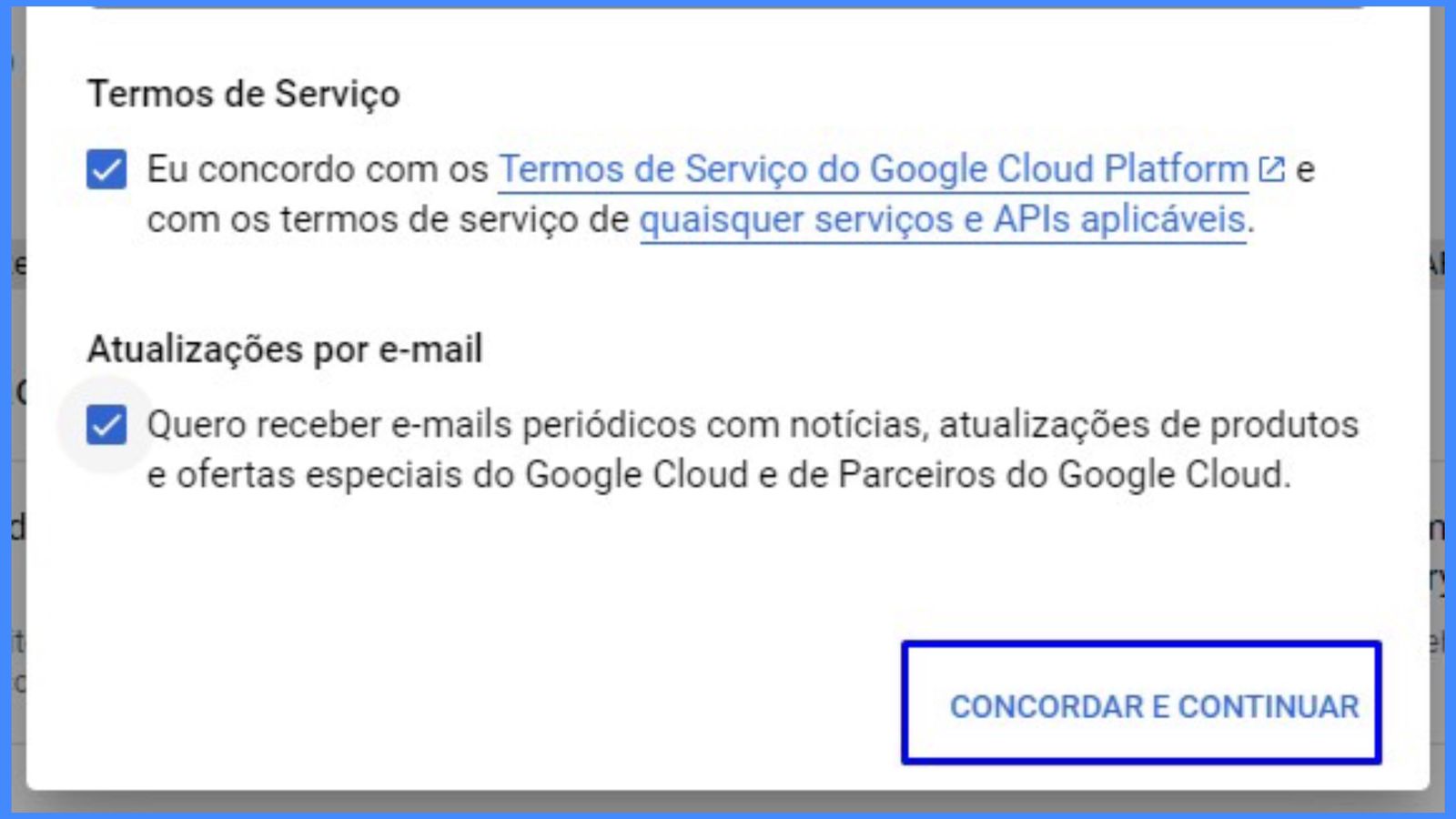 Aguarde alguns instantes, a plataforma pode demorar até 10 minutos para reconhecer e criar a organização de acordo com o domínio da escola.
Como criar o projeto na conta de serviço?
- Acesse o link com o login de superadministrador;
- Na página inicial do ambiente [Google Cloud], clique na opção [selecione um projeto] do lado do nome da página [Google Cloud Platform];
- O ambiente vai abrir uma nova janela e clique na opção de [novo projeto];
- Feito isso, você será direcionado para outra tela, onde será necessário preencher alguns campos obrigatórios com informações padrões de cadastro, Ok?
Nome do projeto: google-for-education;
Os campos de [organização e local] devem ser preenchidos com o mesmo domínio que será utilizado na parametrização do seu Activesoft;
Ao final, lembre-se de clicar em [criar] para concluir a operação.
- Por padrão, apenas o criador do projeto pode gerenciá-lo. Para garantir que o projeto seja mantido caso o criador saia da organização, atribuia a função de proprietário do projeto a pelo menos uma outra pessoa. [Voltar ao topo].
Como ativar as APIs na conta de serviço?
- Acesse o link com o login de superadministrador;
- Na página inicial do ambiente [Google Cloud], clique na opção [google-for-education] do lado do nome da página [Google Cloud Platform];
- Clique em [APIs e serviços] e depois em [biblioteca]. Se não aparecer, [clique nas 3 barrinhas (menu)] para clicar na opção;
- Após isso, é necessário ativar a biblioteca do [Google Classroom API] e da [API SDK Admin];
Observação: Digite o nome das bibliotecas no campo da pesquisa para facilitar a busca e posteriormente a ativação.
Como configurar a tela de consentimento OAuth?
- Acesse o link com o login de superadministrador;
- Na página inicial do ambiente [Google Cloud], clique na opção [google-for-education] do lado do nome da página [Google Cloud Platform];
- Clique em [APIs e serviços] e depois em [credenciais]. Se não aparecer, [clique nas 3 barrinhas (menu)] para clicar na opção;
- Na página inicial das credenciais, clique no botão de [configurar tela de consentimento];
- Após o clique, o [Google Cloud Platform] vai direcionar para outra tela, a fim de indicar o user type (tipo de usuário) na tela de consentimento OAuth;
- Marque a opção [interno] e clique no botão de [criar] para concluir a operação;
- Desça um pouquinho na tela até a seção de informações do app para preencher os campos com as informações obrigatórias:
Nome do app: Activesoft;
E-mail para suporte do usuário: Escolha o e-mail logado para preencher o campo;
-
Feito isso, é necessário preencher a última seção sobre dados de contato do desenvolvedor com as informações obrigatórias abaixo:
Endereços de e-mail: É recomendado colocar o e-mail do funcionário administrador do Google Cloud da escola. Ao final, lembrem-se de clicar no botão de [salvar e continuar] para concluir a operação.
- Ao concluir a etapa [tela de consentimento OAuth], vá para o próximo passo de escopo e depois clique no botão para [adicionar ou remover os escopos]:
É necessário preencher obrigatoriamente os escopos abaixo no campo disponível para preencher na seção de [adicionar escopos manualmente]:
→ https://www.googleapis.com/auth/classroom.courses
→ https://www.googleapis.com/auth/classroom.rosters
→ https://www.googleapis.com/auth/admin.directory.user
- Com a inserção dos escopos, clique no botão de [adicionar à tabela] e depois no botão de [atualizar];
Por fim, clique no botão de [salvar e continuar] para concluir o cadastro do consentimento, pois só é necessário fazer uma única vez.
Como criar a conta de serviço (credenciais)?
- Acesse o link com o login de superadministrador;
- Na página inicial do ambiente [Google Cloud], clique na opção [google-for-education] do lado do nome da página [Google Cloud Platform];
- Clique em [APIs e serviços] e depois em [credenciais]. Se não aparecer, [clique nas 3 barrinhas (menu)] para clicar na opção;
- Você será direcionado para a tela de credenciais, clique no botão de [+ criar credenciais] e depois na opção do menu de [conta de serviço];
- Após isso, o sistema vai habilitar uma nova tela para indicar o nome da conta de serviço na seção [detalhes da conta de serviço];
- Quando concluir esse cadastro, vá até a seção de conceda a essa conta de serviço acesso ao projeto para preencher o campo de [selecionar papel];
- O sistema vai habilitar uma nova tela para indicar o acesso rápido que deverá ser básico e depois selecione a opção [proprietário];
- Clique no botão de [continuar];
Por fim, clique no botão de [concluir] para criar as credenciais.
Como criar uma conta de serviço?
- Acesse o link com o login de superadministrador;
- Na página inicial do ambiente [Google Cloud], clique na opção [google-for-education] do lado do nome da página [Google Cloud Platform];
- Clique em [APIs e serviços] e depois em [credenciais]. Se não aparecer, [clique nas 3 barrinhas (menu)] para clicar na opção;
- Você será direcionado para a tela de credenciais, localize a seção de [contas de serviço] e clique na [conta da Activesoft] recém criada para realizar as configurações adicionais;
- O sistema vai habilitar uma nova tela com os dados da conta de serviço na [guia de detalhes], clique no botão de [mostrar delegação em todo domínio] e ative a delegação em todo o domínio do google Cloud;
Por fim, clique no botão de salvar para [concluir] as configurações.
Como criar uma chave (token) para realizar a integração com o seu Activesoft?
- Acesse o link com o login de superadministrador;
- Na página inicial do ambiente [Google Cloud], clique na opção [google-for-education] do lado do nome da página [Google Cloud Platform];
- Clique em [APIs e serviços] e depois em [credenciais]. Se não aparecer, [clique nas 3 barrinhas (menu)] para clicar na opção;
- Ainda na tela de [contas de serviço], acesse a guia de [chaves];
- Clique no botão de [adicionar chave] e em seguida no botão de [criar nova chave];
- O sistema vai habitar a tela sobre a criação da chave e na seção de [criar chave privada para “activesoft”] e no [tipo da chave] selecione obrigatoriamente o chave [JSON]
- Clique no botão [criar];
- Após concluir esse passo, o sistema vai gerar o arquivo automaticamente de depois será baixado em seu computador;
- Localize o arquivo baixado em seu computador (geralmente fica na pasta de downloads) e altere o nome do arquivo para o código da sua escola (sigla de acesso ao sistema Activesoft);
Como ajustar o controle de API para segurança?
- Acesse o link;
- Na tela inicial do ambiente [Google Admin], localize no lado esquerdo da tela, a opção de [segurança] e clique;
- Você será direcionado para outra tela e clique na opção de [controles de API];
- Localize a seção de [delegação em todo o domínio] e clique no botão de [gerenciar a delegação em todo o domínio];
- Feito isso, você será direcionado para uma nova tela e clique na opção de [adicionar novo] para inserir o seu ID Cliente. Para isso, volte a [guia de detalhes dentro das configurações da conta de serviço];
- Com a informação do ID Cliente, insira na nova página e coloque também os escopos no campo de [escopos OAuth (delimitados por vírgula)], preencha com os links abaixo:
→ https://www.googleapis.com/auth/classroom.courses
→ https://www.googleapis.com/auth/classroom.rosters
→ https://www.googleapis.com/auth/admin.directory.user
Ao final, lembrem-se de clicar no botão [autorizar] para concluir a operação.
Como atualizar o e-mail do administrador e o token para a integração com o Google For Education?
- Acesse o seu sistema Activesoft;
- Clique em [Acadêmico > Configurações > Outros > Parâmetros];
- Depois clique na guia de [Google For Education] e depois em [editar];
- No campo de habilitar integração com o Google for Education veja se a opção [sim, com integração automática], está selecionada. Se não, troque de não/sim para sim, com integração automática;
- Preencha no campo [e-mail do administrador] o usuário (login) criado lá no ambiente do [Google Admin], o qual possui o token vinculado. Por exemplo: turmas.2024@escolaactivesoft.com;
- Lembra do arquivo baixado em seu computador após concluir a etapa de criação do token para o novo usuário? Agora, vamos copiar ele para o campo de [arquivo token de integração];
- Após copiar o código, clique no botão [gravar] para concluir a operação;
Como habilitar as turmas (disciplinas) para a integração Google For Education?
É importante inativar ou excluir turmas/disciplinas de períodos letivos anteriores que deixaram de ser utilizados, uma vez que as únicas turmas/disciplinas que devem estar ativas é do período atual.
- Acesse o seu sistema Activesoft;
- Clique em [Acadêmico > Configurações > Outros > Parâmetros];
- Depois clique na guia de [Google For Education] e depois em no botão [configurar turmas/disciplinas que estarão disponíveis];
- O sistema vai direcionar para uma nova tela de parametrizações e clique no botão de [+ adicionar turmas/disciplinas];
- Aparecerá uma nova janela para fazer a vinculação das turmas/disciplinas e clique no botão de [0 turmas selecionada(s)];
- Após o clique, o sistema vai habilitar uma nova janela para selecionar o período, curso, série e turmas;
- Para habilitar as turmas em lote, selecione o curso e todas as séries, assim todas as turmas com as disciplinas serão selecionadas de uma vez só! Entretanto, caso deseje selecionar individualmente, você escolhe, curso, série e turma uma por vez.
- No campo de [disciplina], marque a caixinha das respectivas disciplinas da grade curricular que você deseja ter lá no ambiente da sala do Google ou deixe a opção de [todas] selecionada, assim, todas as disciplinas terão uma sala lá.
- Clique no botão de [processar] para concluir a operação.
Na tela principal do Google For Education, você possui a visualização de todas as turmas disciplinas disponíveis lá na sala do Google.
O botão de [verificar erros de sincronização] serve para visualizar possíveis impedimentos que os alunos, professores e disciplinas não tenham sido criados.
Como gerar o login de acesso à sala do Google para novatos?
- Acesse o seu sistema Activesoft versão desktop (instalada no seu computador);
- Clique em [Utilitários > Processamentos > Acadêmico];
- Localize o processamento [Google for Education - Gerar e-mail] e clique sobre a opção;
- Depois clique no botão [executar];
O sistema vai direcionar você para uma nova tela e será necessário escolher os filtros para buscar apenas os alunos ou professores novatos da sua escola.
- Na seção [tipo], escolher entre as 2 opções (aluno ou professor) para gerar (criar) os e-mails;
- Na seção [curso, série e turma], clique no botão [selecionar] para escolher o período, cursos, séries e turmas, onde constam os alunos enturmados ou professores alocados;
- Clique em confirmar para finalizar a operação;
- Na seção [situação do aluno na turma], clique no botão [alterar situações] para escolher as situações do aluno na turma, onde será criado o e-mail;
Caso na seção tipo, você tenha escolhido a opção de professor, a seção de situação do aluno na turma não será ativada.
- Na seção [domínio da escola], escolha o tipo que o padrão do e-mail deverá ser criado para os alunos ou professores;
Regras de geração do e-mail:
Exemplo: nometeste@escolaactivesoft.com.br
a) Primeiro nome + Inicial do segundo nome + símbolo de pontuação final (.) + último sobrenome + domínio da escola. Exemplo: nomet.teste@escolaactivesoft.com.br;
b) Primeiro nome + símbolo de pontuação final (.) + último sobrenome + domínio da escola. Exemplo: nome.teste@escolaactivesoft.com.br;
c) Matrícula + domínio da escola. Exemplo: 14587@escolaactivesoft.com.br;
No campo em branco abaixo da legenda o e-mail será gerado no formato, preencha com o domínio da escola, incluindo o símbolo @. Exemplo: @escolaactivesoft.com.br;
- Na seção [opções do processamento], a caixinha de seleção [o processamento deve sobrescrever e-mails já preenchidos?] deve ficar desativada obrigatoriamente;
- Após o preenchimento dos filtros, clique no botão de [próximo] para concluir a operação;
-
O sistema vai direcionar você para uma nova tela e apenas será retornado os e-mails a serem criados para alunos ou professores novatos;
-
Clique no botão de [próximo];
Se atentar aos detalhes:
Para calcular o e-mail do Google for Education será utilizado:
primeiro nome + inicial do segundo nome + . + último sobrenome + @dominio.
Exemplo: alessandrat.silva@colegioactivesoft.com.br.
Caso seja identificada duplicidade, será utilizado:
primeiro nome + . + último sobrenome + @dominio.
Exemplo: alessandra.silva@colegioactivesoft.com.br.
Caso ainda permaneça a duplicidade, será considerado a matrícula do aluno + @dominio.
Exemplo: 12345@colegioactivesoft.com.br.
Ao final, o sistema vai retornar uma nova tela, trazendo o resumo do processamento e clique no botão de concluir para finalizar a operação ou no botão reiniciar para iniciar o processamento novamente;
16. Como enviar as senhas de acesso a sala do Google para o professor?
- Acesse o seu sistema Activesoft versão desktop (instalada no seu computador);
- Clique em [Utilitários > Envio de mensagens];
- Localize a consulta [envio de senhas do GoogleEdu de professores por e-mail];
- Depois clique no botão [executar];
- O sistema vai habilitar uma nova janela para escolher o [curso, série e turma], clique no botão [selecionar];
- Após as escolhas dos filtros, você será direcionado para outra tela para conferir os e-mails que o sistema irá gerar;
- Na seção de [exportar resultado para..], marque a opção de [e-mail em formato HTML ou e-mail em formato texto];
- E depois clique no botão de [próximo];
- Feito isso, haverá um novo direcionamento de tela para personalizar a mensagem, importar o texto personalizado ora cadastrado, anexar arquivos, alterar o título do e-mail ou remetente;
- Clique no botão de [próximo];
- O sistema vai retornar o resumo da mensagem antes de enviá-la;
- Clique no botão de [enviar e-mail], ou se preferir, envie um e-mail de teste para verificar a mensagem antes do aluno receber por meio do clique do botão [enviar e-mail de teste] e indique o e-mail que receberá a mensagem na janela que será aberta;
Como enviar as senhas de acesso a sala do Google para o aluno?
- Acesse o seu sistema Activesoft versão desktop (instalada no seu computador);
- Clique em [+ Outros módulos > Envio de mensagem >Rotina > Envio nova mensagem];
- Na 1ª etapa do filtro, preencha os filtros abaixo:
Os campos identificados com o (*) são de preenchimento obrigatório.
Tipo de destinatário: Aluno, responsável financeiro ou pedagógico;
Situação aluno na turma: As situações em que o aluno consta na turma para enviar o e-mail contendo a senha de acesso a sala do Google;
Selecionar turmas: Selecione as turmas dentro do período onde os alunos estão enturmados;
- Clique no botão de [próximo];
- Na 2ª etapa, o sistema solicita a confirmação da [forma de envio], selecione a opção [e-mail];
- Marque a caixinha de seleção para todos os destinatários que receberão a comunicação por e-mail;
- Clique no botão de [próximo];
- Na 3ª etapa, é necessário preencher mais filtros ainda de enviar a mensagem:
Texto personalizado: Você pode digitar a palavra aluno e assim, o sistema tem 2 opções de consultas e escolha apenas 1. Há 2 modelos de mensagens para enviar:
a) Envio de senhas do GoogleEdu de ALUNOS para e-mail de ALUNOS;
b) Envio de senhas do GoogleEdu de ALUNOS para e-mail de TODOS OS RESPONSÁVEIS;
Título da mensagem: O campo será automaticamente preenchido após ter feito a seleção do texto personalizado;
Remetente: Escolha o e-mail que a escola usa para enviar as comunicações aos alunos, responsáveis ou professores;
O sistema disponibiliza 2 caixas para visualizar:
Mensagem padrão: Trata-se do conteúdo da mensagem, incluindo as variáveis para retornar dados pessoais de cada destinatário;
Mensagem 1/1: Trata-se da mensagem já com as variáveis convertidas com os dados pessoais de cada destinatário;
O botão [anexar arquivos] (0) é possível enviar também algum arquivo ou lembrete.
Antes de enviar a comunicação por e-mail, o seu Activesoft permite o envio de e-mail teste por meio do botão de [enviar mensagem de teste]. Estando tudo pronto, clique no botão [enviar].
Comentários
0 comentário
Por favor, entre para comentar.