
No Activesoft, cada unidade da instituição pode ser configurada individualmente para garantir que os dados administrativos, acadêmicos e financeiros estejam alinhados com a realidade da escola. A personalização da unidade é fundamental para que os relatórios, boletins, fórmulas e processos financeiros reflitam corretamente as práticas e políticas da instituição.
Neste artigo, você aprenderá como acessar e editar as informações da unidade.
Passos para editar os dados da unidade:
-
No canto superior esquerdo da tela, selecione a categoria [Administrativo];
-
Clique em [Configurações > Gerais > Unidades];
Na tela de unidades, localize a unidade desejada e clique no ícone de [lápis] para editar as informações.
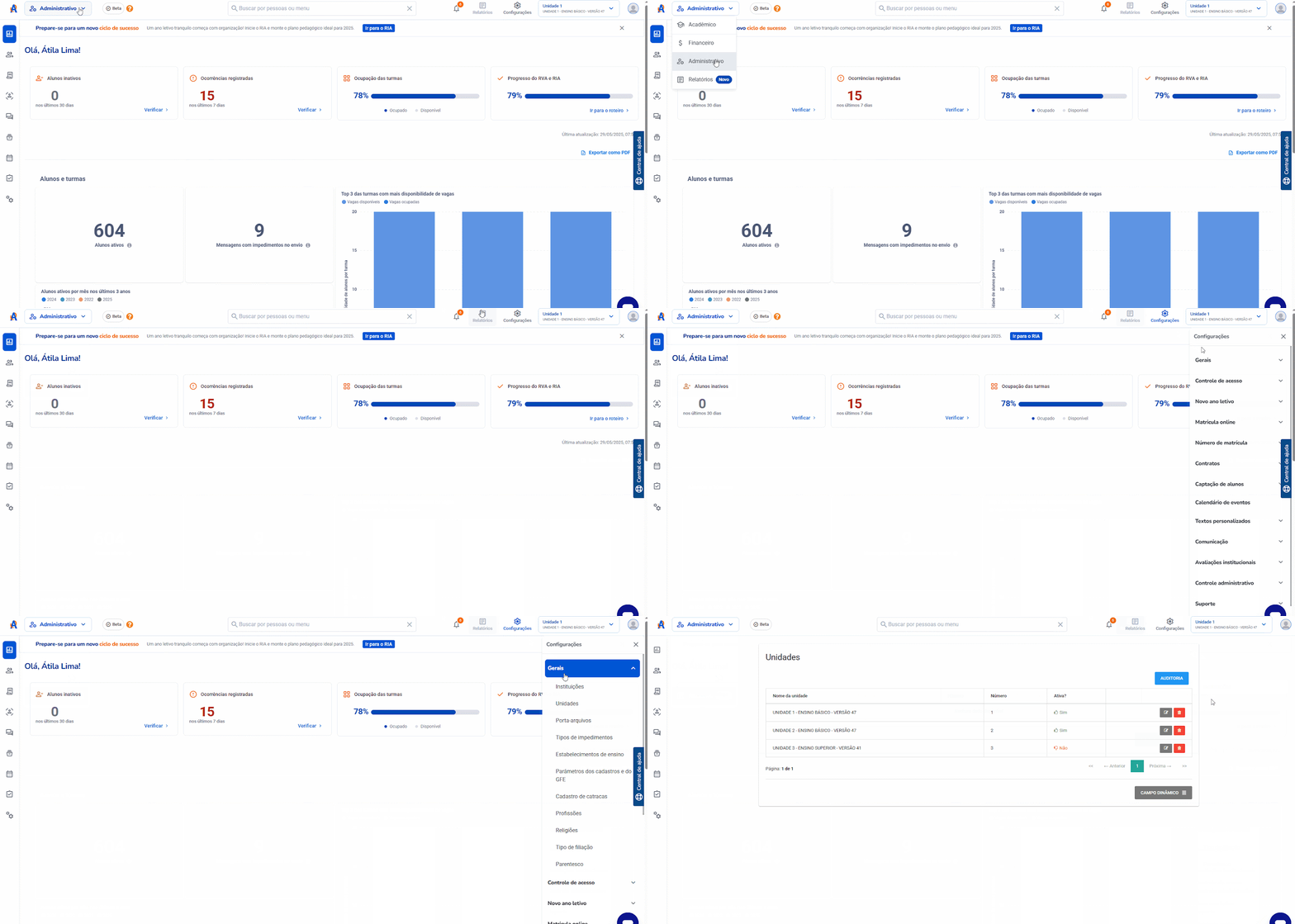
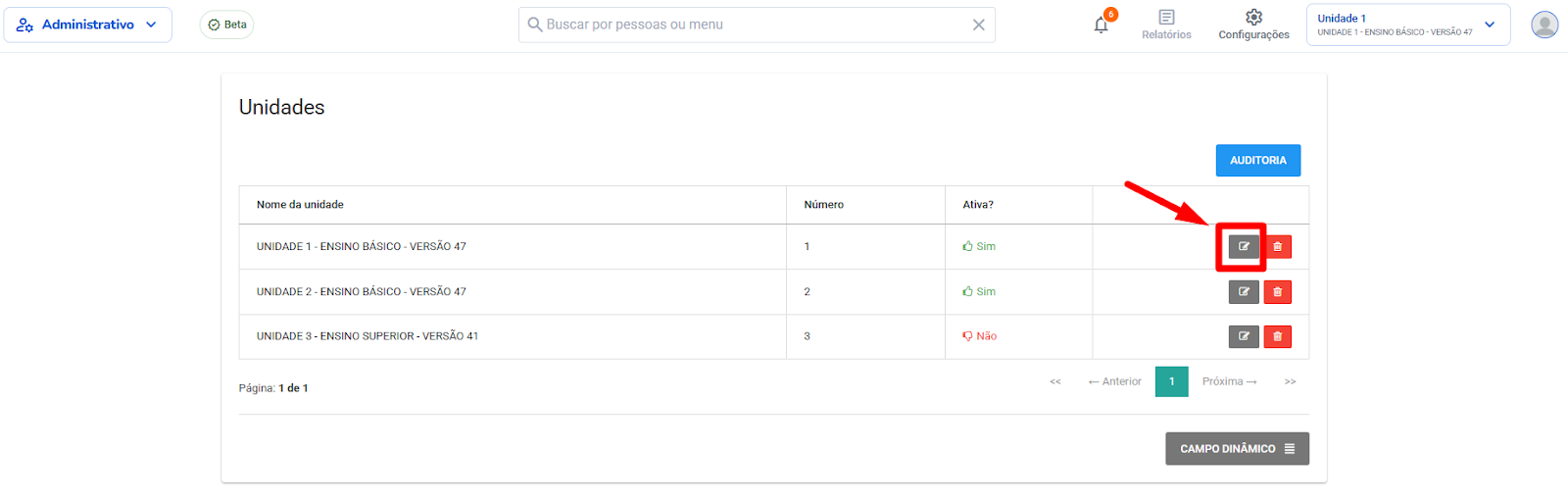
Seções disponíveis na tela de edição da unidade:
1. Dados da unidade
Inclua ou atualize informações como:
-
Nome da unidade, número e instituição;
-
Endereço completo, telefone, fax, e-mail e site;
-
Identificador da IES no MEC;
-
Marcação de unidade ativa.
2. Relatórios
-
Importe o [Logotipo esquerdo] e o [Logotipo direito];
-
Personalize o cabeçalho dos relatórios com informações relevantes da escola.
3. Cadastros
-
Defina os responsáveis pela unidade e secretaria;
-
Configure assinaturas padrão para boletins;
-
Estabeleça impedimentos para matrícula, boletim, caixa, boletos na internet e reservas online.
4. Acadêmico
-
Configure o [Estabelecimento de ensino] e parâmetros de histórico escolar;
-
Ajuste exibição de notas abaixo da média;
-
Defina regras para exibir disciplinas dispensadas no boletim e mensagens personalizadas.
5. Digitação de notas
-
Configure casas decimais, regras de arredondamento ou truncamento;
-
Personalize textos para composições dispensadas e 2ª chamada;
-
Determine como a dispensa interfere no cálculo da nota;
-
Defina o tratamento da situação final das disciplinas.
6. Planilha de notas
-
Escolha as colunas que devem ser exibidas.
7. Financeiro
-
Defina a forma de recebimento padrão da unidade;
-
Configure o tipo de cálculo de multa e juros;
-
Ajuste permissões para liquidações com valores diferentes;
-
Personalize mensagens e instruções nos boletos;
-
Defina regras de prioridade na geração de títulos e desconto padrão na negociação.
ℹ️ Atenção: As alterações feitas nessas configurações passam a valer apenas para os próximos processamentos após serem salvas.
Para finalizar:
Após concluir as alterações desejadas, clique no botão [Gravar unidade] para salvar as configurações.
Prontinho ❤️! Agora você já sabe como editar e personalizar os dados da unidade no Activesoft. Essa funcionalidade garante que cada unidade da sua instituição esteja configurada de acordo com as suas necessidades acadêmicas, administrativas e financeiras.
Se este artigo foi útil para você, não esqueça de avaliá-lo aqui embaixo! Sua opinião é super importante para continuarmos melhorando nossos conteúdos 😉.
Comentários
0 comentário
Por favor, entre para comentar.