
Disponível no Plano Pro e Advanced.
Na 2ª etapa do credenciamento da forma de recebimento atrelada ao PJBank, é necessário incluir informações importantes vinculadas à sua escola, além de informações bancárias, contábeis e financeiras durante o preenchimento dos campos!
Veja abaixo como realizar a criação de uma nova forma de recebimento:
1. Acesse Financeiro > Configurações > Geral > Contas financeiras;
2. Clique no botão de + nova forma de recebimento;
3. O sistema vai habilitar uma nova janela para preencher os itens de cadastro;
4. No campo tipo, selecione entre a listagem a opção de boleto integrado;
5. A janela vai habilitar mais o campo de agente de cobrança, escolha a opção de PJBank;
6. Clique no botão de confirmar para concluir a etapa;
7. Após isso, o Activesoft vai direcionar para uma nova tela. Na passo 1 - configuração geral, preencha os campos abaixo:
Nome: Aqui você pode manter a mesma nomenclatura utilizada para criar a conta financeira. Por exemplo: Banco do Brasil - AG 1234 e CC 45789-9;
Os campos de tipo e agente de cobrança constam bloqueados, pois já foram preenchidos nas telas iniciais.
Conta vinculada aos recebimentos: É a conta financeira que você criou lá no início do credenciamento ao PJBank. Veja mais!
O ícone de ativa precisa ser ativado;
8. Clique no botão de próximo para seguir para a passo 2;
9. Na passo 2 - configurações de cobrança, preencha os campos abaixo:
Os campos de favorecido vinculado à taxa bancária e favorecido referente aos pagamentos: São destinados à vinculação de quem vai receber o pagamento. Por exemplo: O pagamento da conta de internet é realizado ao favorecido (provedor de internet);
Para criar um novo favorecido, clique aqui.
Banco emissor: Trata-se do banco que a PJBank possui parceria para emitir os boletos. Nesse campo, selecione obrigatoriamente a opção Banco do Brasil;
O registro dos boletos é realizado em até 1h após o pedido do registro e permite a alocação de até 3 descontos por boleto.
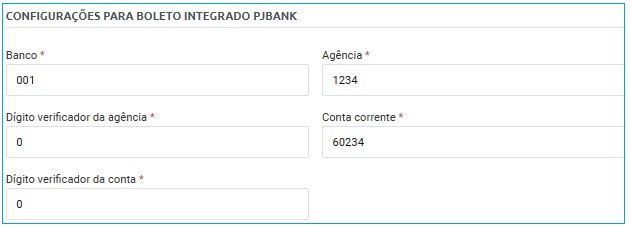
Na seção de configurações para boleto integrado PJBank, preencha com os dados bancários da conta corrente corrente da empresa da escola:
Banco: É o número de registro do banco no Brasil. Em caso de dúvidas, pergunte ao gerente da sua conta;
Agência: É a numeração da agência onde foi criada a conta corrente. Por exemplo: 1234;
Dígito verificador da agência: É o número que fica após o hífen (-) e caso a sua agência não possua ou tenha a letra X no lugar. Preencha com o numeral zero;
Conta corrente: É a numeração da conta corrente vinculada à agência. Por exemplo: 60234;
Dígito verificador da conta: É o número que fica após o hífen (-) e caso a sua conta não possua ou tenha a letra X no lugar. Preencha com o numeral zero;
Na seção de parâmetros, todos os ícones habilitados serão aplicados a partir da data de alteração em diante e estará visível no boleto:
Exibir descritivo dos lançamentos: São os serviços vinculados ao boleto e estará visível para o(a) responsável;
Exibir nome fantasia: É o nome fantasia que consta lá no cadastro da empresa;
Exibir nome do aluno no boleto: Trata-se da opção de habilitar a exibição do nome do aluno no boleto;
Exibir nome da turma do aluno: Trata-se da opção de habilitar a exibição do nome da turma do aluno no boleto;
Habilitar pagamento por PIX no boleto (boleto híbrido): A opção permite que o boleto também tenha a opção de pagamento vinculado ao PIX. Saiba mais aqui!
Se preferir, insira uma mensagem no campo de texto de instrução adicional no boleto bancário para os responsáveis, entretanto, o campo é facultativo e pode ficar vazio.
Antes de concluir, marque a caixa de seleção de li e aceito os termos de uso do boleto integrado ao sistema Activesoft e depois clique no botão de salvar para concluir a operação.
Na 2ª etapa do credenciamento da forma de recebimento atrelada ao PJBank, é necessário incluir informações importantes vinculadas à sua escola, além de informações bancárias, contábeis e financeiras durante o preenchimento dos campos!
Veja abaixo como realizar a criação de uma nova forma de recebimento:
1. Acesse Financeiro > Configurações > Geral > Contas financeiras;
2. Clique no botão de + nova forma de recebimento;
3. O sistema vai habilitar uma nova janela para preencher os itens de cadastro;
4. No campo tipo, selecione entre a listagem a opção de boleto integrado;
5. A janela vai habilitar mais o campo de agente de cobrança, escolha a opção de PJBank;
6. Clique no botão de confirmar para concluir a etapa;
7. Após isso, o Activesoft vai direcionar para uma nova tela. Na passo 1 - configuração geral, preencha os campos abaixo:
Os campos identificados com o (*) são de preenchimento obrigatório.
Nome: Aqui você pode manter a mesma nomenclatura utilizada para criar a conta financeira. Por exemplo: Banco do Brasil - AG 1234 e CC 45789-9;
Os campos de tipo e agente de cobrança constam bloqueados, pois já foram preenchidos nas telas iniciais.
Conta vinculada aos recebimentos: É a conta financeira que você criou lá no início do credenciamento ao PJBank. Veja mais!
O ícone
 de ativa precisa ser ativado;
8. Clique no botão de próximo para seguir para a passo 2;
9. Na passo 2 - configurações de cobrança, preencha os campos abaixo:
Os campos de favorecido vinculado à taxa bancária e favorecido referente aos pagamentos: São destinados à vinculação de quem vai receber o pagamento. Por exemplo: O pagamento da conta de internet é realizado ao favorecido (provedor de internet);
Para criar um novo favorecido, clique aqui.
Banco emissor: Trata-se do banco que a PJBank possui parceria para emitir os boletos. Nesse campo, selecione obrigatoriamente a opção Banco do Brasil;
O registro dos boletos é realizado em até 1h após o pedido do registro e permite a alocação de até 3 descontos por boleto.
Na seção de configurações para boleto integrado PJBank, preencha com os dados bancários da conta corrente corrente da empresa da escola:
Banco: É o número de registro do banco no Brasil. Em caso de dúvidas, pergunte ao gerente da sua conta;
Agência: É a numeração da agência onde foi criada a conta corrente. Por exemplo: 1234;
Dígito verificador da agência: É o número que fica após o hífen (-) e caso a sua agência não possua ou tenha a letra X no lugar. Preencha com o numeral zero;
Conta corrente: É a numeração da conta corrente vinculada à agência. Por exemplo: 60234;
Dígito verificador da conta: É o número que fica após o hífen (-) e caso a sua conta não possua ou tenha a letra X no lugar. Preencha com o numeral zero;
Na seção de parâmetros, todos os ícones habilitados serão aplicados a partir da data de alteração em diante e estará visível no boleto:
Exibir descritivo dos lançamentos: São os serviços vinculados ao boleto e estará visível para o(a) responsável;
Exibir nome fantasia: É o nome fantasia que consta lá no cadastro da empresa;
Exibir nome do aluno no boleto: Trata-se da opção de habilitar a exibição do nome do aluno no boleto;
Exibir nome da turma do aluno: Trata-se da opção de habilitar a exibição do nome da turma do aluno no boleto;
Habilitar pagamento por PIX no boleto (boleto híbrido): A opção permite que o boleto também tenha a opção de pagamento vinculado ao PIX. Saiba mais aqui!
Se preferir, insira uma mensagem no campo de texto de instrução adicional no boleto bancário para os responsáveis, entretanto, o campo é facultativo e pode ficar vazio.
Antes de concluir, marque a caixa de seleção de li e aceito os termos de uso do boleto integrado ao sistema Activesoft e depois clique no botão de salvar para concluir a operação.
Comentários
0 comentário
Por favor, entre para comentar.